
Tuto Higgsfield : créer la publicité vidéo de votre produit pas à pas
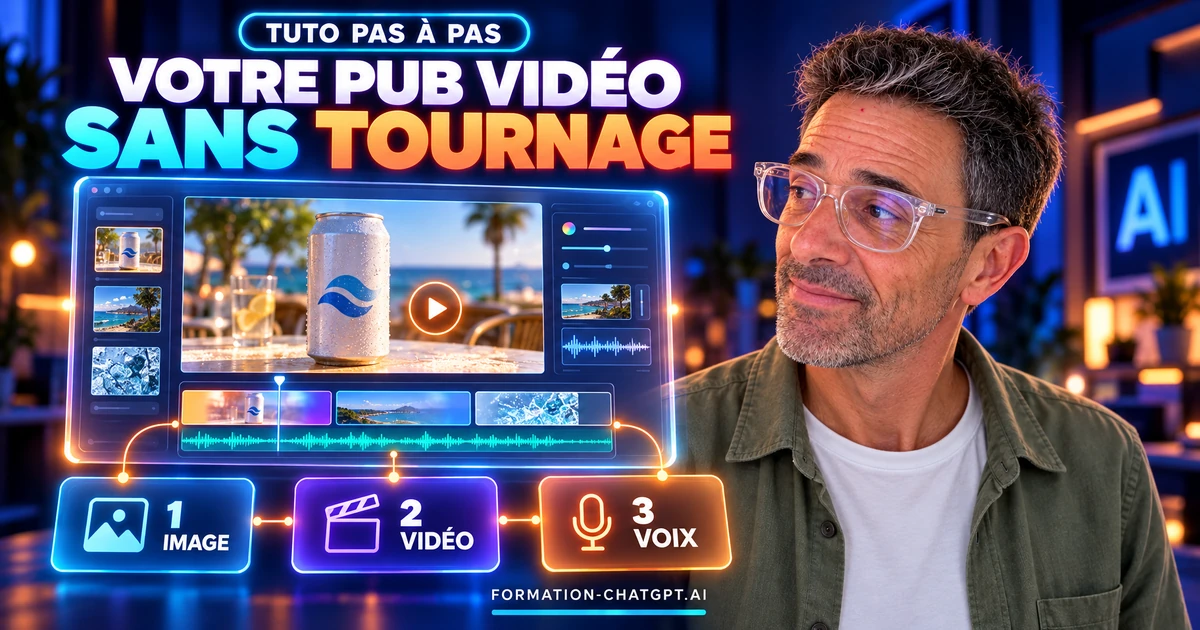
Une courte publicité vidéo de votre produit, avec une photo produit qui porte votre vrai logo, un personnage et un décor qui restent identiques d'un plan à l'autre, et une voix off, prête à être montée et publiée sur vos réseaux.
La fiche PDF ATLANTICOM : les réglages de Higgsfield pas à pas et les 6 descriptions (photo produit, vidéo, voix off, personnage, lieu, scène), avec les {{variables}} à remplacer.
Télécharger la fiche PDF01 / avantAvant de commencer
02 / etapesLes étapes
Choisir l'offre et créer le compte
Sans crédits, aucune génération n'est possible ; l'offre Starter suffit pour tout ce tuto.
- Ouvrez la page des tarifs de Higgsfield.
- Choisissez entre paiement mensuel et annuel (bouton en haut à droite de la grille).
- Sélectionnez l'offre "Starter", créez votre compte et réglez l'abonnement.
Vous êtes connecté et arrivez sur l'onglet "Explore", qui présente les nouveautés.
Choisir une grosse offre d'emblée : commencez petit, les crédits non utilisés ne sont pas reportés d'un mois sur l'autre selon les comparatifs consultés.
Se repérer dans l'interface
Trois menus suffisent pour tout faire ; savoir où sont vos fichiers et vos crédits évite de chercher ensuite.
- Repérez la barre du haut : "Explore" (vitrine des nouveautés), puis "Image", "Video" et "Audio", les trois menus que vous allez utiliser.
- Tout à droite, repérez "Assets" : c'est là que tout ce que vous générez est enregistré.
- Cliquez sur votre profil, en haut à droite, pour voir votre offre et vos crédits restants.
Vous savez où sont les menus Image, Video, Audio, vos Assets et votre solde de crédits.
Générer la photo du produit avec votre logo
Cette image sert de base à toute la pub : elle fixe l'aspect du produit et porte votre vraie marque.
- Survolez "Image" et cliquez sur "Create image".
- Dans la barre du bas, cliquez sur le "+" (références), puis "Upload media", et choisissez votre logo ; sélectionnez-le pour qu'il apparaisse au-dessus du champ de description.
- Laissez le modèle proposé par défaut (GPT Image 2 au 21/10/2026), choisissez le format (par exemple carré ou vertical pour les réseaux) et gardez un lot ("batch") de 1 image.
- Collez la description ci-dessous, adaptée à votre produit, puis cliquez sur "Generate".
- Ouvrez l'image obtenue et cliquez sur "Download" pour la garder aussi sur votre ordinateur.
Photo publicitaire réaliste de {{produit}} portant le logo fourni en référence, posé sur {{support}} dans {{lieu}}. Lumière naturelle douce, style {{style_photo}}, cadrage centré, fond légèrement flou, aucun autre texte que le logo.L'image montre votre produit avec votre logo lisible et sans faute.
Monter le lot à 2 ou 4 images double ou quadruple le coût : une image coûtait 6,5 crédits dans la démonstration, deux en coûtaient 13.
Animer la photo en courte vidéo
Partir de votre image donne un meilleur résultat que de tout décrire : la vidéo connaît déjà la scène.
- Survolez "Video" et cliquez sur "Create video" ; restez dans l'onglet "Create video".
- Gardez le modèle général proposé (Kling 3.0 au 21/10/2026, disponible sur toutes les offres).
- Cliquez sur "Start frame" et choisissez la photo produit de l'étape 3.
- Collez la description du mouvement ci-dessous, laissez "Enhance" activé (Higgsfield améliore votre description) et laissez le son activé.
- Vérifiez la durée et la résolution, puis cliquez sur "Generate" ; lisez la vidéo une fois prête et téléchargez-la.
Lent travelling avant sur {{produit}}. {{mouvement}}, par exemple des gouttes qui perlent sur la canette. Lumière qui change doucement, ambiance {{ambiance}}. Le logo reste net et lisible pendant toute la vidéo.La vidéo se lit, le produit bouge de façon crédible et le logo n'est pas déformé.
Décrire une histoire entière dans une seule vidéo : décrivez un seul mouvement par plan, c'est plus fiable.
Créer la voix off du slogan
Une voix off donne à la pub son ton et termine sur votre message.
- Survolez "Audio" et cliquez sur "Text to speech".
- Dans la zone du texte, collez exactement la phrase que la voix doit dire.
- Laissez le modèle par défaut et décrivez la voix voulue dans le champ de détails de la voix, en français courant.
- Cliquez sur "Generate", écoutez le résultat et téléchargez-le.
Texte : {{nom_du_produit}}, {{slogan}}.
Voix : voix {{feminine_ou_masculine}} chaleureuse et souriante, calme, rythme posé, en français.Vous entendez votre slogan prononcé correctement, avec le ton voulu.
Un nom de marque mal prononcé : écrivez-le comme il se dit (par exemple en séparant les syllabes) et relancez.
Ouvrir Cinema Studio et créer un projet
Cinema Studio garde le même personnage, le même lieu et le même produit sur tous les plans d'une pub.
- Survolez "Video" et cliquez sur "Cinema Studio".
- À gauche, cliquez sur "New project", tapez le nom de votre pub, puis "Create".
- Repérez en bas la barre de génération avec ses onglets image et vidéo, et à gauche le menu "Elements".
Votre projet est ouvert et son nom apparaît dans la colonne de gauche.
Créer votre personnage
Enregistré comme élément, le personnage aura le même visage dans toutes vos vidéos.
- En bas, passez sur l'onglet image, ouvrez le choix du modèle et prenez "AI Cast" (fait pour créer des personnages).
- Collez la description ci-dessous, passez le lot de 1 à 4 images, puis cliquez sur "Generate".
- Sur l'image retenue, cliquez sur les trois points, "Create element", puis "Image element".
- Vérifiez que la catégorie est "Character", donnez un nom court au personnage, puis "Create".
Portrait réaliste en plan poitrine de {{description_personnage}}, {{age}} ans, tenue {{tenue}}, expression naturelle et souriante, éclairage doux, fond neutre.Le personnage apparaît dans vos éléments avec le nom choisi.
Garder un lot de 4 pour le lieu aussi : repassez à 1 à l'étape suivante pour économiser vos crédits.
Créer le lieu de la scène
Le décor enregistré reste le même d'un plan à l'autre, comme un vrai lieu de tournage.
- Toujours sur l'onglet image, changez de modèle pour "Cinematic locations" et remettez le lot à 1.
- Remplacez la description par celle du lieu ci-dessous, puis cliquez sur "Generate".
- Sur l'image, cliquez sur les trois points, "Create element", "Image element", vérifiez la catégorie "Location", puis "Create".
{{lieu}} vu en plan large, {{moment_de_la_journee}}, lumière chaude et naturelle, ambiance {{ambiance}}, sans personne, style photo de cinéma.Le lieu apparaît dans vos éléments à côté du personnage.
Enregistrer le produit comme accessoire
Inutile de le régénérer : votre photo de l'étape 3 devient l'accessoire de la scène.
- À gauche, cliquez sur "Elements", puis "Add new" en haut à droite.
- Cliquez au centre et choisissez la photo produit de l'étape 3.
- Réglez la catégorie sur "Prop", nommez le produit, puis "Create".
Vos éléments contiennent trois entrées : le personnage, le lieu et le produit.
Générer la scène de la pub
C'est l'étape où personnage, lieu et produit se retrouvent dans un même plan.
- À gauche, cliquez sur "All assets", puis passez sur l'onglet vidéo de la barre du bas.
- Laissez les réglages genre, style et caméra sur automatique pour un premier essai.
- Dans la description, tapez @ et choisissez votre personnage, écrivez l'action, tapez @ et choisissez le lieu, puis @ et le produit, comme dans le modèle ci-dessous.
- Réglez la résolution sur 480p pour ce premier essai, puis cliquez sur "Generate".
@{{personnage}} est assise au comptoir de @{{lieu}}, elle tient @{{produit}}, sourit et boit une gorgée. Plan moyen, la caméra se rapproche lentement, lumière chaude de fin de journée.Les trois éléments sont affichés au-dessus de la description, et la vidéo montre bien votre personnage, votre lieu et votre produit.
Lancer directement en haute résolution : un premier essai en 480p coûte moins et suffit pour juger le mouvement.
Passer la vidéo en 1080p et la récupérer
La version d'essai est trop floue pour être publiée ; l'agrandissement la rend nette.
- Quand la scène vous convient, cliquez sur "Edit" en haut, puis "Upscale".
- Choisissez 1080p et lancez "Upscale".
- La vidéo agrandie n'apparaît pas dans le projet : revenez au tableau de bord ("Cinema Studio", puis "Higgsfield AI") et ouvrez "Assets" en haut à droite pour la télécharger.
Vous avez sur votre ordinateur la vidéo de la scène en 1080p, la vidéo du produit et la voix off.
Chercher la vidéo agrandie dans le projet : elle se trouve uniquement dans "Assets".
Monter la publicité finale
Les morceaux générés deviennent une pub de quelques secondes, prête pour vos réseaux ou votre site.
- Ouvrez votre logiciel de montage habituel (CapCut, Canva, iMovie ou équivalent).
- Placez la scène, puis le plan produit, et posez la voix off sur la fin.
- Exportez au format de votre réseau (vertical pour les stories et les reels).
La pub se lit du début à la fin, le slogan tombe sur le plan produit et le logo est lisible.
03 / depannageSi ça ne marche pas
04 / plus-loinAller plus loin
- Mettre votre propre photo en référence pour vous faire apparaître dans un visuel, pour une affiche ou une publication.
- Utiliser "Translate" dans le menu Audio pour doubler votre pub dans une autre langue.
- Réutiliser le même personnage, le même lieu et le même produit pour une série de pubs saisonnières.
05 / lexiqueLexique
- Crédit
- L'unité de paiement de Higgsfield : chaque génération en consomme un certain nombre.
- Référence
- Une image que vous donnez à l'IA pour qu'elle s'en inspire, par exemple votre logo.
- Lot (batch)
- Le nombre d'images ou de vidéos produites en une seule fois ; chacune est facturée.
- Start frame
- L'image de départ à partir de laquelle la vidéo est animée.
- Élément
- Un personnage, un lieu ou un accessoire enregistré, que l'IA reproduit à l'identique à chaque utilisation.
- Upscale
- L'agrandissement d'une vidéo pour la rendre plus nette, par exemple de 480p à 1080p.
- 480p, 1080p
- La définition de la vidéo : 480p pour un essai rapide, 1080p pour une vidéo nette à publier.
06 / faqQuestions fréquentes
Combien coûte une pub comme celle-ci ?
Elle tient dans l'offre Starter, autour de 19 dollars par mois en paiement annuel selon les comparatifs d'octobre 2026. Chaque image, vidéo et voix consomme des crédits : faites vos essais en petite résolution et avec un lot de 1.
Faut-il savoir monter des vidéos ?
Non pour les étapes dans Higgsfield, qui se font en décrivant ce que vous voulez. Pour assembler les morceaux, un outil simple comme CapCut ou Canva suffit.
Puis-je utiliser ces vidéos dans une publicité payante ?
Vérifiez les conditions d'utilisation de votre offre Higgsfield avant toute campagne. Utilisez uniquement votre propre logo et vos images, et signalez qu'il s'agit d'un contenu généré par IA si la plateforme le demande.
Mes images partent-elles sur internet ?
Oui, tout ce que vous envoyez est traité sur les serveurs de Higgsfield. N'y mettez ni document confidentiel ni photo d'une personne sans son accord.
Faut-il un modèle d'IA particulier ?
Non. Higgsfield regroupe plusieurs modèles d'image et de vidéo ; les réglages proposés par défaut suffisent pour débuter.
07 / retenirCe qu'il faut retenir
- Une bonne pub IA part d'une bonne photo produit : commencez par l'image, puis animez-la.
- Enregistrez personnage, lieu et produit comme éléments pour qu'ils restent identiques sur tous les plans.
- Faites vos essais en 480p et avec un lot de 1, puis agrandissez seulement la version retenue.
- N'envoyez que des images dont vous avez les droits, et relisez logo et slogan avant de publier.
Christophe Girard
Consultant IA, Formateur & Créateur de Micro-SaaS, Fondateur d'ATLANTICOM
Basé en région nantaise, je crée des logiciels sur mesure et des Micro-SaaS pour les TPE/PME grâce au Vibe-Coding (Cursor, Codex, Claude Code, Lovable). Formations certifiées Qualiopi, audits IA, automatisations et outils internes sur-mesure : je vous aide à remplacer vos fichiers Excel par de vrais outils métier : en jours, pas en mois.
Découvrir mes services"Avec l'IA, le futur, c'est maintenant !"
- ATLANTICOM